
Como parte de las funciones de organización, conservación y gestión de los fondos documentales de una institución, el servicio de archivo debe facilitar y asegurar la disposición de la documentación depositada en sus dependencias al resto de departamentos de la organización. Y, además, debe hacerlo con seguridad.
Una de las opciones al alcance de los gestores documentales que trabajan con Albalá, nuestro sistema de gestión de documentación de archivo, es la utilidad “Firmar registro”. A través de esta opción, muy fácil de usar e incluida en nuestro aplicativo, es posible:
- Identificar al firmante de manera inequívoca.
- Asegurar la integridad del documento firmado: garantiza que el documento firmado es exactamente el mismo que el original y que no ha sufrido alteración o manipulación.
- Asegurar el no repudio del documento firmado: los datos que utiliza el firmante para realizar la firma son únicos y exclusivos y, por tanto, posteriormente, no puede decir que no ha firmado el documento
¿Quieres ver cómo realizar la firma de un registro documental en Albalá? Sigue leyendo. Y si ya eres cliente Albadoc, además, puedes acceder al tutorial en vídeo sobre esta utilidad desde el área de clientes.
Localiza el documento solicitado
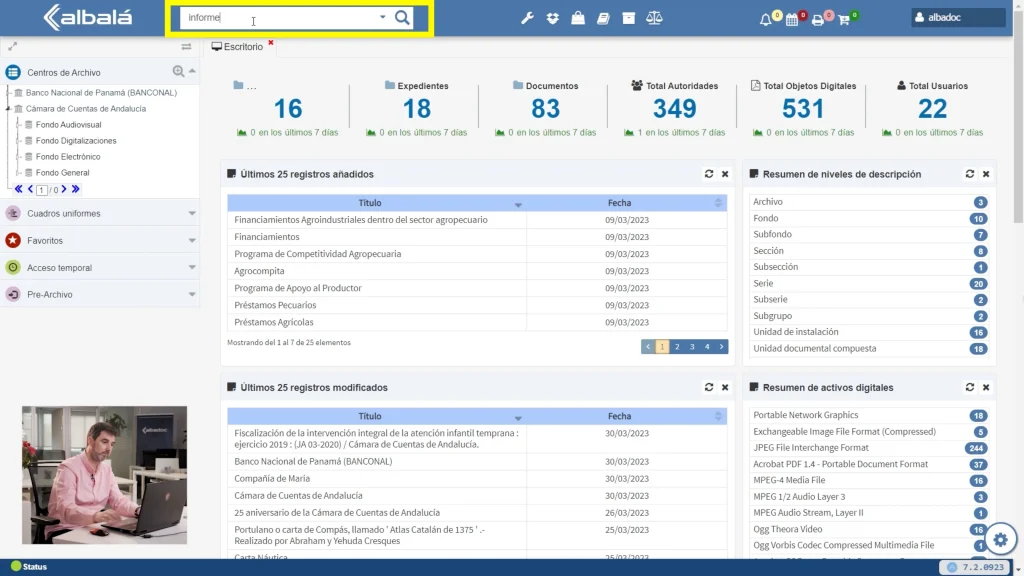
Desde la página principal de Albalá lanza una búsqueda, empleando los criterios necesarios para localizar el documento o documentos que hayan solicitado para su uso.
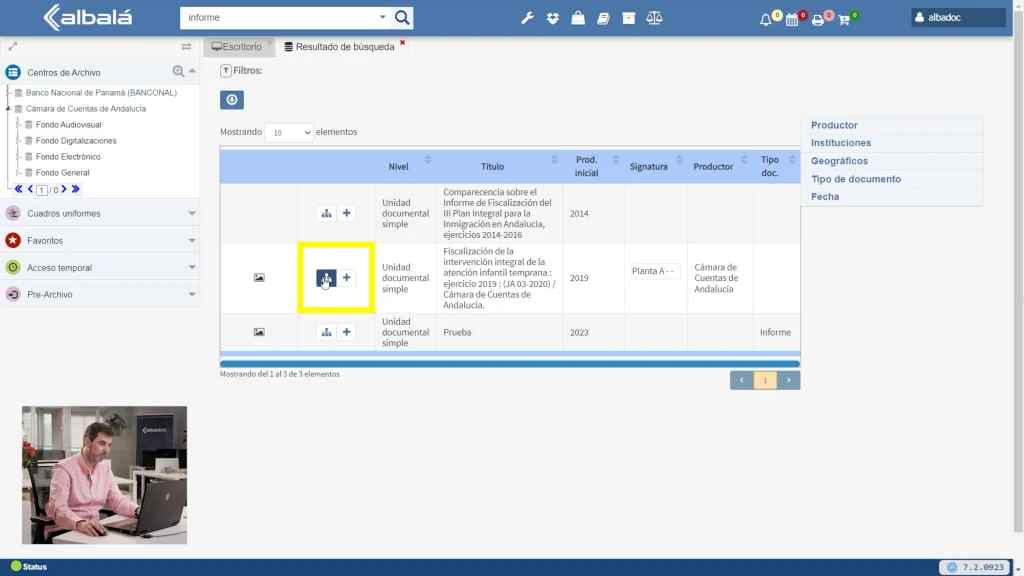
La herramienta arrojará un listado de resultados, monta el cuadro para acceder al registro concreto que quieres.
Verifica y exporta
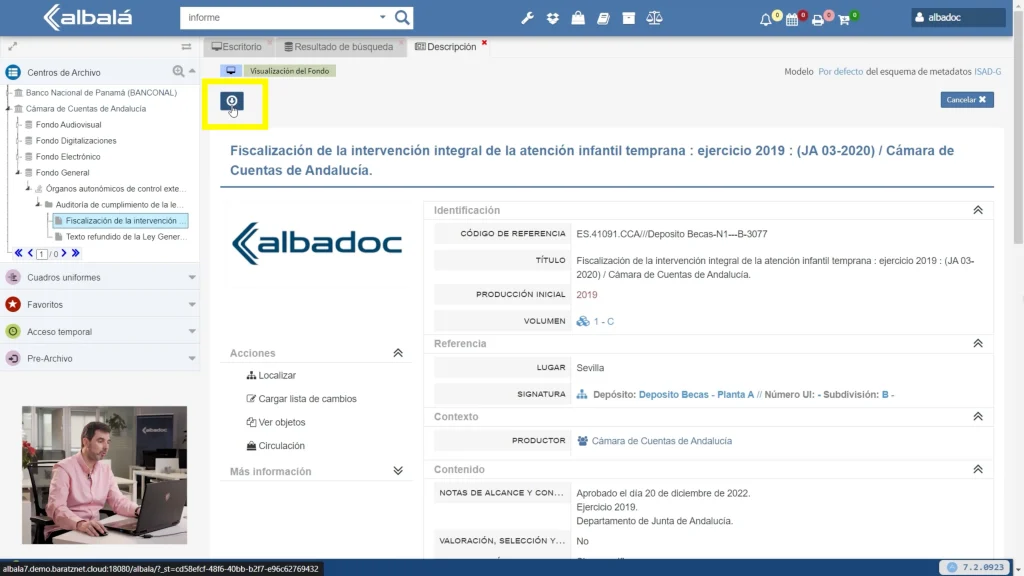
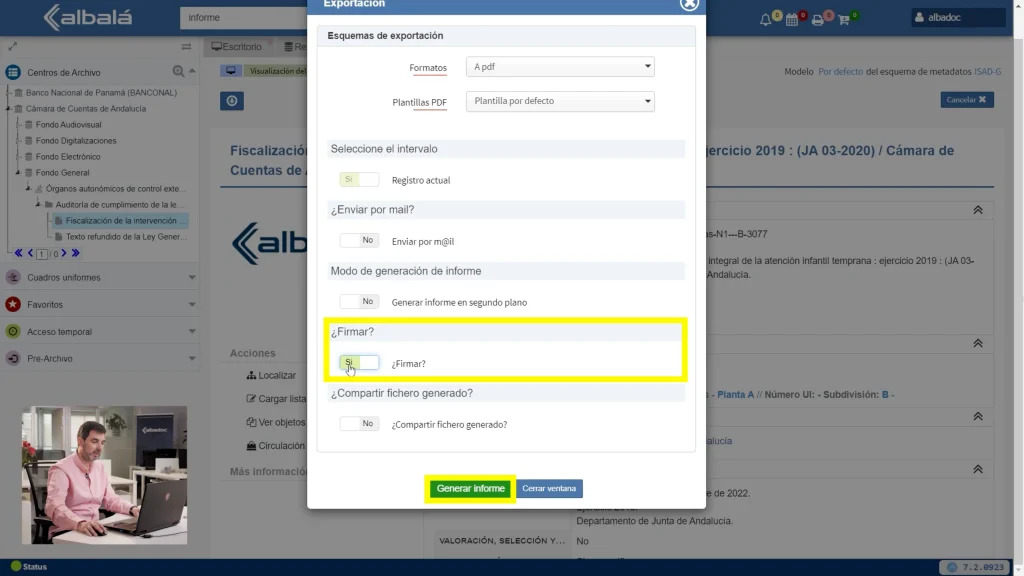
Una vez localizado el documento, entra en la ficha de registro y verifica siempre que sea exactamente el que se ha solicitado. Comprobado esto es el momento de exportar: haciendo clic en el botón de descarga que aparece en la esquina superior izquierda del registro.
Dentro de las opciones de exportación, Albalá ofrece la posibilidad de realizarla en varios formatos (.pdf, .html o en la norma archivística EAD). No obstante, si como es el caso, queremos que la firma aplique, el formato que debes elegir es solamente el .pdf. Y una vez elegido hay una opción que dice «¿Firmar?», actívala para que aparezca «Sí» subrayado en color verde y haz clic en «Generar informe».
Comprobar que el registro está firmado correctamente
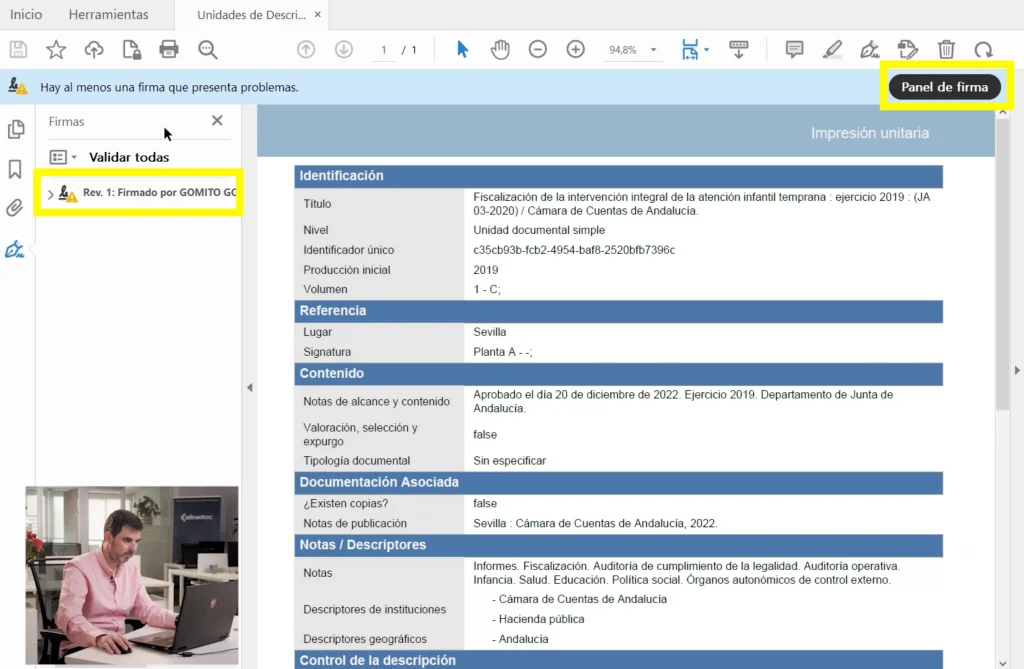
Dependiendo del sistema que uses como navegador, el documento PDF (en este caso) que se genera, puede que se abra directamente en el navegador y no veas la firma. Para comprobar que el registro está firmado correctamente, te aconsejamos que abras el archivo desde Adobe Acrobat y consultes el «Panel de firma». Normalmente, si un documento PDF incluye firmas digitales, este las reconoce automáticamente y te da la opción de consultar el «Panel de firma».
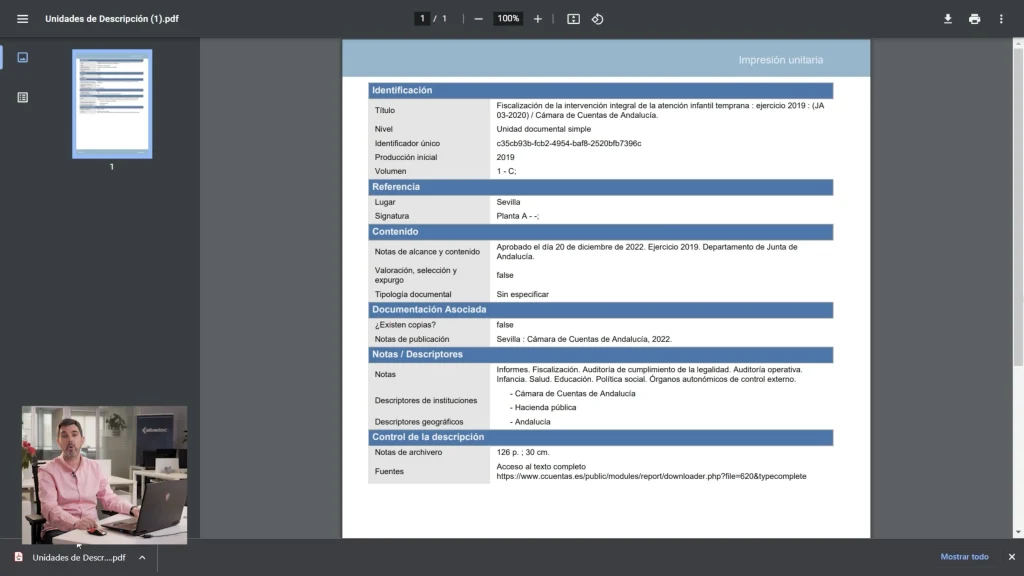
Ahora sí, ya tienes listo y firmado el documento para entregar una copia impresa y otra digital (incluyendo la firma que acabas de generar) vía email, por ejemplo, al departamento que lo solicitó. Y puedes estar tranquilo y seguro de que podrán hacer uso de ella sin que sea modificable.
Albalá: la herramienta de gestión de archivo que estabas buscando
Si estás buscando un sistema de gestión de archivo electrónico y/o físico para tu institución, Albalá es perfecta para centros y organizaciones, sea cual sea su tamaño y su presupuesto.
Nuestra aplicación de gestión de documentación está diseñada específicamente para que los archiveros y los expertos en gestión documental afronten los retos de la transformación digital, tanto en el presente como en el futuro.
Si quieres conocer más sobre ella haz clic aquí.